
ขาย คอมออฟฟิศ อย่างไรให้คุ้มค่า? เทคนิคเตรียมอุปกรณ์ก่อนขาย
คู่มือเตรียมความพร้อมก่อนส่งต่อคอมออฟฟิศ สำรวจรุ่นและยี่ห้อยอดนิยม พร้อมขั้นตอนการตรวจเช็กสเปก การสำรองข้อมูล และการทำความสะอาดอุปกรณ์อย่างปลอดภัย เพื่อให้การขายราบรื่นและได้ผลตอบแทนที่เหมาะสม
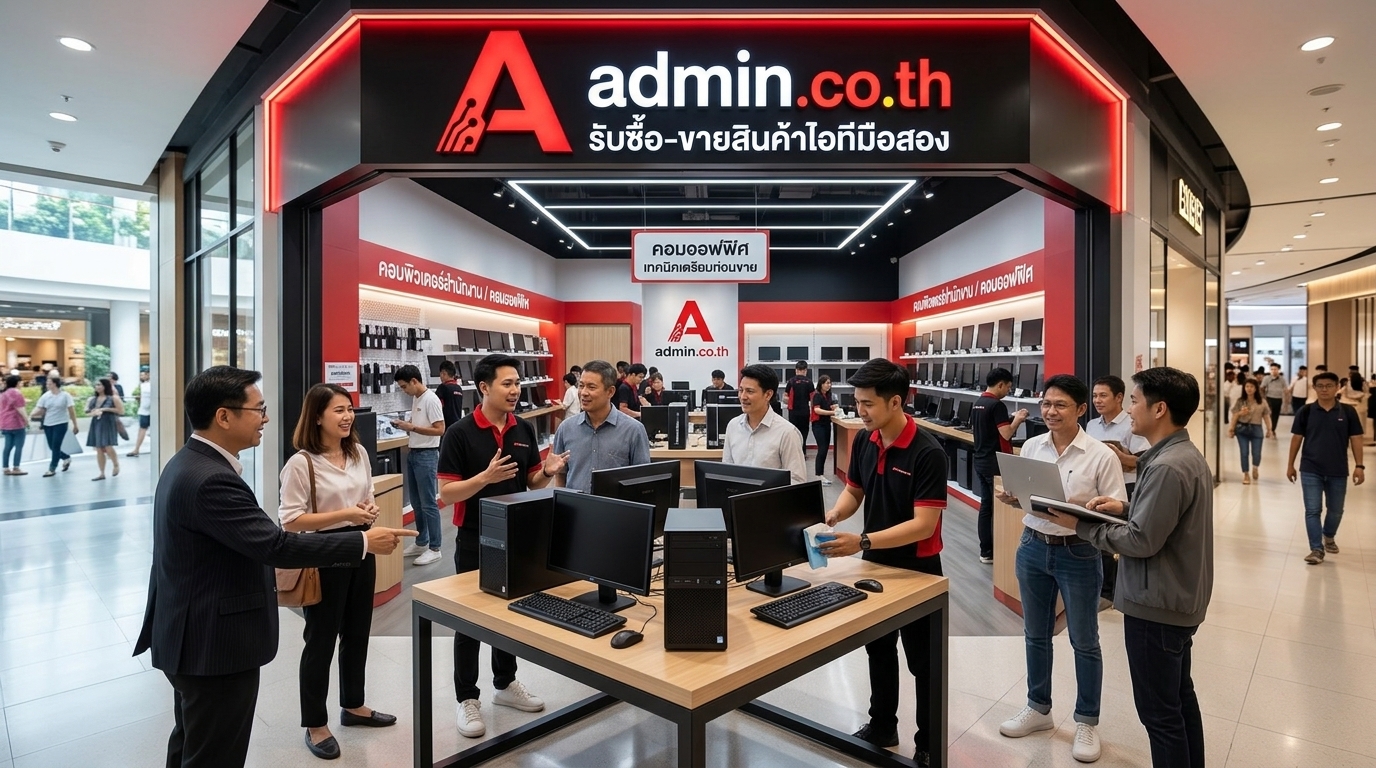
เมื่อต้องการอัปเกรดระบบทำงาน การส่งต่อคอมออฟฟิศเครื่องเดิมถือเป็นทางเลือกที่ดีในการเปลี่ยนสินทรัพย์ให้เกิดประโยชน์สูงสุด แต่ก่อนจะเปิดขาย การเข้าใจสเปกและรุ่นที่ตลาดต้องการ รวมถึงการจัดการข้อมูลส่วนบุคคลถือเป็นเรื่องสำคัญอย่างยิ่ง การเตรียมเครื่องอย่างถูกต้องจะช่วยเพิ่มความมั่นใจให้ผู้ซื้อ และช่วยให้การปล่อยเครื่องเก่าเป็นไปอย่างราบรื่นไร้ปัญหา
คำแนะนำเพิ่มเติมสำหรับผู้สนใจ ขาย คอมออฟฟิศ สามารถกลับมาอ่านคู่มือนี้ได้ทุกเมื่อ
สเปกและคุณสมบัติของ คอมออฟฟิศ
ในตลาดคอมออฟฟิศมือสอง แบรนด์ชั้นนำที่ได้รับความนิยมสูงมักเป็น Dell OptiPlex เช่น ซีรีส์ 3000 หรือ 7000, HP ProDesk หรือ EliteDesk และ Lenovo ThinkCentre ซีรีส์ M70 หรือ M90 ซึ่งรุ่นฟอร์มแฟกเตอร์แบบ Small Form Factor (SFF) และ Tiny หรือ Micro มักเป็นที่ต้องการอย่างยิ่ง เพราะช่วยประหยัดพื้นที่จัดวางโต๊ะทำงานได้อย่างลงตัว
ด้านสเปกภายใน ผู้ซื้อมักมองหารุ่นที่ใช้โปรเซสเซอร์ Intel Core i5 หรือ i7 เจนเนอเรชันที่ 8 ขึ้นไป หรือ AMD Ryzen Pro เพื่อรองรับการติดตั้ง Windows 11 ร่วมกับแรมขั้นต่ำ 8GB ถึง 16GB และไดรฟ์ SSD อย่างไรก็ตาม รายละเอียดทางเทคนิคอาจแตกต่างกันตามปีที่ผลิต ผู้ขายควรตรวจสอบเอกสารผู้ผลิตหรือสเปกจากระบบ BIOS เพื่อความแม่นยำ
- Dell OptiPlex ซีรีส์ 3080 และ 7080 ทั้งแบบ Small Form Factor และ Micro
- HP ProDesk 400 และ 600 G-Series สเปกเสถียร เหมาะสำหรับงานเอกสารทั่วไป
- Lenovo ThinkCentre M-Series ยอดนิยมด้านความทนทานและการจัดการระบายความร้อน
- ตรวจสอบสเปกจริงผ่าน Device Manager, Task Manager หรือคำสั่ง msinfo32
การใช้งานและรูปแบบการใช้งานจริง
การใช้งานจริงของคอมพิวเตอร์ระดับสำนักงานส่วนใหญ่ถูกออกแบบมาเพื่อรองรับโปรแกรมบริหารจัดการข้อมูล เอกสารสเปรดชีต การประชุมทางไกล และงานธุรการทั่วไป ทำให้ฮาร์ดแวร์มีความคงทนสูง สามารถเปิดทำงานต่อเนื่องได้ตลอดทั้งวันโดยไม่เกิดความร้อนสะสมมากเกินไป
กลุ่มผู้ซื้อที่มองหาคอมพิวเตอร์ประเภทนี้มักเป็นธุรกิจขนาดเล็ก นักเรียนนักศึกษา หรือผู้ที่ต้องการนำไปทำเครื่องแคชเชียร์หน้าร้าน (POS) การระบุพอร์ตเชื่อมต่อที่พร้อมใช้งาน เช่น DisplayPort, HDMI หรือพอร์ต COM จะช่วยให้ผู้ซื้อประเมินความเข้ากันได้กับอุปกรณ์ของตนเองได้ง่ายขึ้น
- ตอบโจทย์งานสำนักงาน การวิเคราะห์ข้อมูล และระบบฐานข้อมูลองค์กร
- เหมาะกับร้านค้าที่มองหาเครื่องพีซีขนาดเล็กสำหรับระบบจัดการสต็อกและ POS
- ใช้เป็นเครื่องคอมพิวเตอร์สำหรับเรียนออนไลน์หรือศูนย์ฝึกอบรมการศึกษา
ประโยชน์และความคุ้มค่าที่ควรพิจารณา
การขายเครื่องสำนักงานที่ปลดระวางช่วยให้องค์กรหรือบุคคลทั่วไปสามารถฟื้นฟูมูลค่าจากสินทรัพย์ที่ไม่ได้ใช้งาน เพื่อนำเงินทุนไปจัดสรรซื้ออุปกรณ์รุ่นใหม่ที่มีเทคโนโลยีทันสมัยกว่า อีกทั้งยังช่วยลดต้นทุนการจัดเก็บอุปกรณ์ไอทีที่หมดสัญญาเช่าหรือไม่ถูกเปิดใช้งานเป็นเวลานาน
นอกเหนือจากผลตอบแทน การส่งต่อคอมพิวเตอร์ยังเป็นการสนับสนุนการหมุนเวียนทรัพยากร ลดปริมาณขยะอิเล็กทรอนิกส์ (E-Waste) ได้อย่างเป็นรูปธรรม อุปกรณ์สำนักงานที่มีมาตรฐานสูงยังมีอายุการใช้งานที่ยาวนาน ทำให้ผู้ที่รับช่วงต่อได้เครื่องที่มีเสถียรภาพไปใช้งานอย่างคุ้มค่า
- เปลี่ยนฮาร์ดแวร์ไอทีที่ค้างสต็อกให้กลายเป็นเงินทุนหมุนเวียนสำหรับระบบใหม่
- ลดภาระพื้นที่จัดเก็บอุปกรณ์และลดความเสี่ยงจากการเสื่อมสภาพของอุปกรณ์ที่ถูกทิ้งไว้
- ช่วยลดขยะอิเล็กทรอนิกส์ตามหลักเศรษฐกิจหมุนเวียนอย่างยั่งยืน
เทคนิคเตรียมสินค้าให้พร้อมขาย
ขั้นตอนสำคัญที่สุดก่อนส่งมอบคือการสำรองข้อมูลสำคัญ และทำความสะอาดข้อมูลส่วนบุคคลทั้งหมดด้วยโปรแกรมลบข้อมูลระดับมาตรฐาน หรือฟอร์แมตแบบเขียนทับ เพื่อป้องกันการกู้คืนไฟล์ลับของบริษัทหรือข้อมูลส่วนตัว จากนั้นจึงติดตั้งระบบปฏิบัติการเริ่มต้นใหม่ให้พร้อมเปิดใช้งาน
การดูแลสภาพภายนอกก็สำคัญไม่แพ้กัน ควรใช้โบลเวอร์เป่าฝุ่นออกจากพัดลมระบายความร้อน เช็ดทำความสะอาดคราบสติกเกอร์และรอยเปื้อนบนตัวเคส พร้อมตรวจสอบอุปกรณ์เสริม เช่น สายไฟ AC อะแดปเตอร์ หรือเมาส์และคีย์บอร์ดที่ให้มาควบคู่กันให้อยู่ในสภาพสมบูรณ์และจัดเตรียมไว้เป็นชุด
- สำรองข้อมูลสำคัญและล้างข้อมูลฮาร์ดไดรฟ์อย่างปลอดภัยก่อนส่งมอบ
- ปัดฝุ่นช่องระบายอากาศ พัดลมระบายความร้อน และเช็ดคราบกาวรอบตัวเครื่อง
- รวบรวมสายไฟ สายแปลงสัญญาณ และอุปกรณ์เสริมที่เกี่ยวข้องให้ครบถ้วน
- ถ่ายภาพตัวเครื่องจริงจากมุมต่างๆ เพื่อแสดงสภาพภายนอกอย่างตรงไปตรงมา
ข้อดีของสินค้าในกลุ่มนี้
จุดเด่นที่ทำให้เครื่องเกรดธุรกิจขายต่อง่ายคือความทนทานของแผงวงจรและโครงสร้างเคสที่แข็งแรงกว่าคอมพิวเตอร์ประกอบทั่วไป เนื่องจากถูกออกแบบตามมาตรฐานองค์กร รวมถึงมีการจัดสรรสายไฟภายในอย่างเป็นระเบียบ ทำให้มีความร้อนสะสมต่ำและดูแลรักษาได้สะดวก
นอกจากนี้ เครื่องสำนักงานส่วนใหญ่มักมาพร้อมลิขสิทธิ์ระบบปฏิบัติการ Windows แท้ที่ฝังอยู่ใน BIOS หรือเมนบอร์ด ซึ่งถือเป็นจุดแข็งที่ช่วยลดความยุ่งยากในการติดตั้งและเพิ่มความคุ้มค่าให้แก่ผู้ที่กำลังมองหาเครื่องทำงานพร้อมใช้โดยไม่ต้องกังวลเรื่องลิขสิทธิ์ซอฟต์แวร์
- โครงสร้างเคสและการออกแบบภายในมีความทนทานสูงและระบายความร้อนได้ดี
- ส่วนใหญ่มาพร้อมสิทธิ์การใช้งานระบบปฏิบัติการ Windows แท้ในตัวเครื่อง
- ขนาดเครื่องกะทัดรัด กินไฟน้อย และจัดวางบนโต๊ะทำงานได้ง่าย
ข้อเสีย ข้อจำกัด และข้อควรระวัง
ข้อจำกัดหลักของเครื่องกลุ่มนี้คือความยืดหยุ่นในการอัปเกรดชิ้นส่วน เคสขนาดกะทัดรัดมักใช้พาวเวอร์ซัพพลายขนาดเฉพาะตัวและมีกำลังไฟจำกัด ทำให้ไม่สามารถติดตั้งการ์ดจอขนาดใหญ่สำหรับเล่นเกมหรือเรนเดอร์งาน 3D หนักๆ ได้ จึงเหมาะกับงานประมวลผลทั่วไปมากกว่า
อุปกรณ์ภายในบางชิ้นอาจเป็นชิ้นส่วนเฉพาะแบรนด์ (Proprietary Parts) เช่น เมนบอร์ดหรือพอร์ตเชื่อมต่อ ทำให้การหาอะไหล่เทียบเคียงในอนาคตอาจต้องใช้ของตรงรุ่น ผู้ขายควรชี้แจงข้อจำกัดด้านการต่อขยายนี้อย่างโปร่งใส เพื่อป้องกันความเข้าใจผิดเรื่องลักษณะการใช้งาน
- ข้อจำกัดด้านพาวเวอร์ซัพพลายและพื้นที่เคส ไม่รองรับการ์ดจอสำหรับเล่นเกมหนัก
- อะไหล่บางรายการเป็นแบบเฉพาะแบรนด์ อาจหาชิ้นส่วนเปลี่ยนทดแทนยากกว่าปกติ
- ไม่เหมาะกับงานตัดต่อวิดีโอขั้นสูงหรืองานกราฟิก 3 มิติที่มีความซับซ้อน
คำแนะนำก่อนตัดสินใจขาย
ก่อนจะลงขายควรทดสอบการทำงานของพอร์ตเชื่อมต่อทั้งหมด ไม่ว่าจะเป็นพอร์ต USB, แจ็คเสียง, พอร์ต LAN รวมถึงช่องต่อจอภาพ เพื่อตรวจสอบว่าระบบทำงานได้ตามปกติ หากมีข้อบกพร่องจุดใดควรระบุข้อมูลไว้อย่างชัดเจนเพื่อแสดงความจริงใจและลดปัญหาการเคลมภายหลัง
ควรตรวจสอบสเปกอุปกรณ์และปีที่ผลิตจากสติกเกอร์ Service Tag หรือ Serial Number บนตัวเครื่อง ร่วมกับการศึกษาคู่มือจากเว็บไซต์ผู้ผลิตอย่างเป็นทางการ เพื่อให้ข้อมูลเชิงเทคนิคแก่ผู้สนใจได้อย่างถูกต้อง ครบถ้วน และช่วยให้การเจรจาตกลงเป็นไปอย่างราบรื่น
- ตรวจสอบความสมบูรณ์ของพอร์ตเชื่อมต่อและพัดลมระบายความร้อนก่อนตั้งขาย
- ค้นหาข้อมูลสเปกที่ถูกต้องผ่าน Serial Number บนเว็บไซต์ของผู้ผลิต
- ชี้แจงสภาพตำหนิภายนอกหรือข้อบกพร่องตามความเป็นจริงในรายละเอียดสินค้า
คำถามที่พบบ่อย
คอมออฟฟิศขนาด Micro กับ SFF ต่างกันอย่างไร และแบบไหนขายง่ายกว่า?
ขนาด Micro หรือ Tiny จะมีขนาดเล็กมากเทียบเท่าฝ่ามือและใช้อะแดปเตอร์ภายนอก ส่วน SFF (Small Form Factor) จะใหญ่ขึ้นมาเล็กน้อยแต่สามารถใส่ฮาร์ดดิสก์ขนาด 3.5 นิ้ว หรือการ์ด Low Profile เพิ่มได้ ทั้งสองขนาดได้รับความนิยมสูงทั้งคู่ โดย Micro เหมาะกับพื้นที่จำกัด ส่วน SFF เหมาะกับผู้ที่ต้องการอัปเกรดสตอเรจเพิ่มเติม
ควรลบข้อมูลในฮาร์ดดิสก์อย่างไรเพื่อความปลอดภัยก่อนขาย?
ควรถ่ายโอนหรือสำรองข้อมูลสำคัญออกไปก่อน จากนั้นใช้ฟังก์ชัน Reset this PC แบบ Remove everything พร้อมเปิดตัวเลือก Clean the drive ใน Windows หรือใช้ซอฟต์แวร์สำหรับเขียนข้อมูลทับ (Data Sanitization) เพื่อป้องกันไม่ให้โปรแกรมกู้ข้อมูลทั่วไปสามารถกู้คืนไฟล์ส่วนตัวหรือเอกสารสำคัญของบริษัทกลับมาได้
หากสเปกเครื่องเป็นซีพียูรุ่นเก่า เช่น Intel เจนเนอเรชันที่ 6 หรือ 7 ยังขายได้หรือไม่?
ยังสามารถปล่อยขายได้ตามความต้องการของตลาดทั่วไป โดยมักนำไปใช้กับงานเอกสารเบื้องต้น งานระบบสต็อก หรือระบบ POS หน้าร้านที่ไม่จำเป็นต้องใช้ Windows 11 แต่ผู้ขายควรระบุรายละเอียดสเปกและระบบปฏิบัติการที่รองรับให้ชัดเจน เพื่อให้ผู้ซื้อประเมินความเหมาะสมกับงานของตนเอง
จำเป็นต้องแถมเมาส์ คีย์บอร์ด และสายไฟไปพร้อมกับตัวเครื่องหรือไม่?
แม้จะไม่ใช่ข้อบังคับ แต่การมีสายไฟ AC Adapter ตรงรุ่น และมีอุปกรณ์พื้นฐานอย่างเมาส์หรือคีย์บอร์ดสภาพพร้อมใช้งานแถมไปด้วย จะช่วยอำนวยความสะดวกให้แก่ผู้ซื้อที่ต้องการนำเครื่องไปเปิดใช้งานได้ทันที ซึ่งส่งผลให้การตัดสินใจซื้อเป็นไปได้ง่ายและรวดเร็วขึ้น
ระบบปฏิบัติการ Windows แท้ที่ติดมากับเครื่อง จะติดไปด้วยเมื่อขายหรือไม่?
โดยทั่วไปเครื่องประเภทแบรนด์สำหรับสำนักงานจะมีไลเซนส์ Windows แบบ OEM ฝังมาในเมนบอร์ด (Digital License) เมื่อติดตั้ง Windows เวอร์ชันที่ตรงกับสเปกเดิม ระบบจะเปิดใช้งาน (Activate) ให้โดยอัตโนมัติ ซึ่งสามารถโอนสิทธิ์ไปพร้อมตัวเครื่องให้กับผู้ซื้อคนต่อไปได้ตามข้อกำหนดของผู้ผลิต
จะตรวจสอบสเปกที่แท้จริงของตัวเครื่องเพื่อนำมาลงข้อมูลได้อย่างไร?
สามารถตรวจสอบได้ง่ายๆ โดยการกดปุ่ม Ctrl + Shift + Esc เพื่อเปิด Task Manager ดูข้อมูล CPU, RAM และดิสก์ หรือกดปุ่ม Windows + R พิมพ์ msinfo32 เพื่อดูรุ่นเมนบอร์ดและระบบ BIOS นอกจากนี้ยังสามารถนำรหัส Service Tag หรือ Serial Number ไปตรวจสอบสเปกโรงงานจากเว็บไซต์ทางการของผู้ผลิตได้โดยตรง
สเปกและสภาพสินค้าแตกต่างกันตามรุ่น ควรตรวจรายละเอียดจากผู้ผลิตและส่งข้อมูลจริงเพื่อประเมินราคา
ติดต่อผ่าน LINE →